


سرعت سایت فقط یک عدد در ابزارهای تست نیست؛ بلکه مستقیما روی تجربه کاربر، نرخ تبدیل و کیفیت سئو اثر میگذارد. در تنظیمات WP Rocket باید کش صفحات فعال باشد، فایلهای CSS و JavaScript با احتیاط بهینه شوند، تصاویر و ویدئوها تنبل بارگذاری شوند، کش پیش بارگذاری شود و دیتابیس نیز به صورت دورهای پاکسازی شود. با این حال، فعال کردن همه گزینهها همیشه بهترین نتیجه را نمیدهد و ممکن است ظاهر سایت، سبد خرید یا فرمها را خراب کند. در این راهنمای آموزش افزونه WP Rocket فارسی، تنظیمات پیشنهادی را مرحله به مرحله توضیح میدهیم تا بتوانید بدون آزمون و خطای پرریسک، سرعت وردپرس را افزایش دهید و نتیجه را با دادههای واقعی بسنجید.
قبل از شروع تنظیمات WP Rocket، این سه کار را انجام دهید
WP Rocket به عنوان یکی از بهترین افزونه های افزایش سرعت وردپرس، بلافاصله پس از فعالسازی، کش صفحه و تعدادی بهینه سازی خودکار را اجرا میکند. کش صفحه، خروجی صفحات را به فایل HTML تبدیل میکند تا برای هر بازدید، پردازش کامل PHP و درخواستهای تکراری دیتابیس انجام نشود. بنابراین حتی پیش از دستکاری گزینههای پیشرفته نیز معمولا باید بهبود اولیهای مشاهده کنید.
پیش از تغییر تنظیمات افزونه WP Rocket، از فایلها و دیتابیس نسخه پشتیبان بگیرید، کش هاست و CDN را پاک کنید و سرعت چند صفحه مهم را ثبت کنید. صفحه اصلی، یک مقاله، یک صفحه محصول و صفحات سبد خرید یا ورود را جداگانه آزمایش کنید؛ چون نتیجه یک صفحه لزوما نماینده کل سایت نیست. سه اصل را فراموش نکنید:
- گزینهها را یکی یکی فعال کنید، نه همزمان.
- بعد از هر تغییر، کش را پاک کرده و سایت را در حالت ناشناس بررسی کنید.
- تست موبایل، فرمها، جستجو، منو، پرداخت و ورود کاربر را جدی بگیرید.
همچنین برای دانلود WP Rocket اورجینال بهتر است از حساب رسمی و لایسنس معتبر استفاده کنید. نسخههای دستکاری شده علاوه بر ریسک امنیتی، ممکن است بهروزرسانی و سرویسهای ابری افزونه را مختل کنند. اگر وبسایت شما کند است، میتوانید از تکنیکهای معرفی شده در مقاله آموزش افزایش سرعت سایت وردپرس نیز کمک بگیرید.
بهترین تنظیمات افزونه WP Rocket در یک نگاه
پیکربندی نهایی تنظیمات افزونه WP Rocket به قالب، صفحهساز، هاست و افزونههای سایت وابسته است. جدول زیر یک نقطه شروع امن است، نه نسخهای قطعی برای همه وبسایتها.
|
بخش |
پیشنهاد اولیه | نکته مهم |
| کش موبایل | فعال |
در نصبهای جدید معمولا پیش فرض است |
|
کم حجم سازی CSS |
فعال و سپس تست | در صورت به هم ریختگی، غیرفعال شود |
| حذف CSS استفاده نشده | فعال |
روش پیشنهادی رسمی برای CSS |
|
کم حجم سازی JavaScript |
فعال و تست | احتمال تداخل با برخی اسکریپتها وجود دارد |
| بارگذاری JavaScript به صورت Deferred | فعال |
فرمها و منوها بررسی شوند |
|
Delay JavaScript Execution |
فعال و تست دقیق | قویترین بهینه سازی جاوا اسکریپت افزونه است |
| LazyLoad تصاویر | فعال |
تصویر اصلی بالای صفحه بررسی شود |
|
LazyLoad ویدئو و iframe |
فعال | نقشه، فرم و ویدئو تست شوند |
| Preload Cache | فعال |
روی هاست ضعیف، مصرف منابع کنترل شود |
|
پاکسازی دیتابیس |
دستی یا هفتگی | قبل از اجرا بکاپ بگیرید |
| Heartbeat | Reduce Activity |
غیر فعالسازی کامل معمولا توصیه نمیشود |
|
CDN |
فقط در صورت استفاده واقعی |
تنظیم تکراری با CDN هاست انجام نشود |
داشبورد و تفاوت رابط نسخه های جدید
در آموزش WP Rocket ممکن است با تصاویری روبهرو شوید که یک تب مستقل با نام Cache دارند. در نسخههای جدید، این تب حذف شده است؛ مدت نگهداری کش به Advanced Rules، کش کاربران واردشده به Add-ons و گزینه کش موبایل به Tools منتقل شده یا به صورت پیش فرض فعال است. بنابراین اگر بعضی منوها را پیدا نکردید، احتمالا مشکل از نصب شما نیست و رابط افزونه تغییر کرده است.
در داشبورد، وضعیت لایسنس و ابزارهای پاکسازی و پیش بارگذاری کش را میبینید. پس از تغییر قالب یا فایلهای سایت، کش مرتبط را پاک کنید. افزونه در بسیاری از رویدادهای معمول نیز کش را خودکار پاک میکند.
بهینه سازی فایل ها
در این راهنمای افزونه WP Rocket فارسی باید بگوییم که بیشترین جهش سرعت و بیشترین احتمال خرابی معمولا در بخش File Optimization اتفاق میافتد. قبل از فعال کردن گزینهها، صفحه اصلی و صفحات درآمدزا را باز نگه دارید تا بعد از هر تغییر سریع مقایسه شوند.
تنظیمات CSS
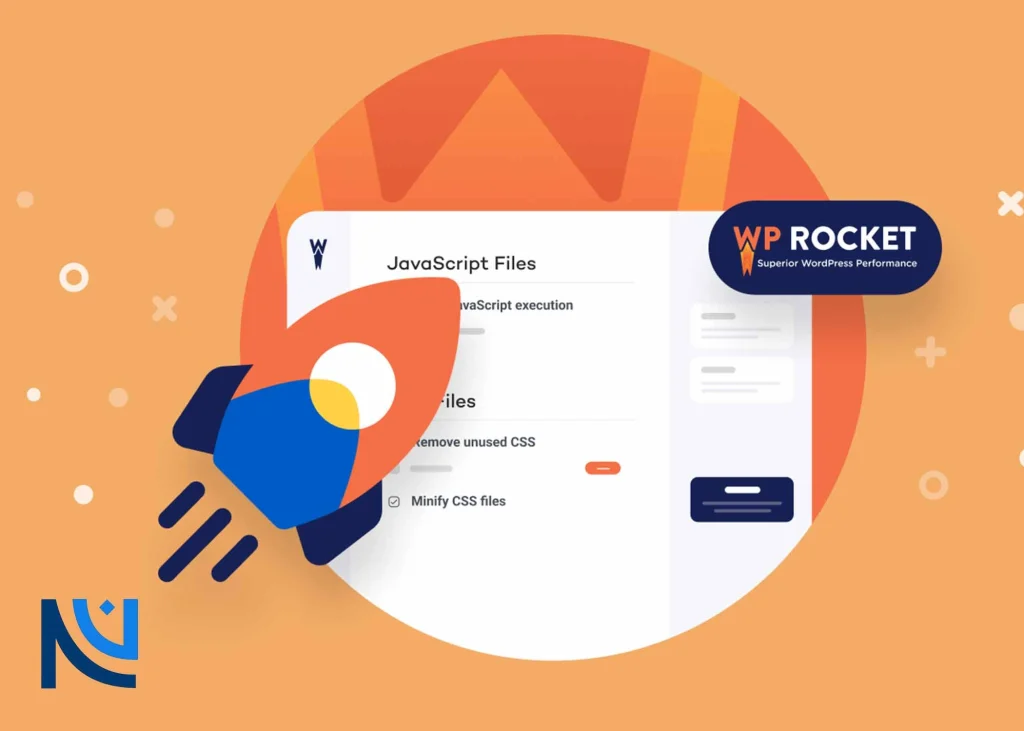
ابتدا Minify CSS Files را فعال کنید. این گزینه فاصلهها و دادههای اضافی فایلهای CSS را کاهش میدهد. سپس گزینه Optimize CSS Delivery را بررسی کنید.
روش پیشنهادی رسمی از سوی خود افزونه، Remove Unused CSS است. این قابلیت برای هر صفحه، قواعد مورد نیاز را نگه میدارد و CSS بلااستفاده را حذف میکند. اگر تولید فایلها کامل نشد یا طراحی صفحات به هم ریخت، Load CSS Asynchronously را به عنوان راه جایگزین آزمایش کنید؛ این دو روش همزمان فعال نمیشوند.
پس از فعالسازی، هدر، منوی موبایل، پاپ آپ، اسلایدر، فرم و صفحات ساخته شده با المنتور را بررسی کنید. اگر فقط یک فایل مشکل ایجاد کرده است، به جای خاموش کردن کل قابلیت، همان فایل یا صفحه را از بهینه سازی خارج کنید.
تنظیمات JavaScript
در این بخش از تنظیمات افزونه WP Rocket، گزینه Minify JavaScript Files را فعال کنید و سایت را آزمایش کنید. سپس Load JavaScript Deferred را روشن کنید تا اجرای اسکریپتهای غیرضروری مانع نمایش اولیه محتوا نشود.
گزینه Delay JavaScript Execution تاثیر زیادی دارد؛ چون اجرای اسکریپتها را تا اولین تعامل کاربر، مانند اسکرول، لمس یا حرکت ماوس، به تعویق میاندازد. مستندات WP Rocket آن را قدرتمندترین بهینه سازی جاوا اسکریپت افزونه معرفی میکند. با این حال، چت آنلاین، آمارگیری، پاپ آپ، منوی همبرگری، فیلتر محصولات و درگاه پرداخت باید پس از فعالسازی دقیق بررسی شوند.
تنظیمات رسانه و LazyLoad
در بخش Media، گزینه LazyLoad تصاویر را فعال کنید تا تصاویر خارج از محدوده دید کاربر هنگام نزدیک شدن به آنها بارگیری شوند. این قابلیت برای تصاویر WebP و عناصر picture نیز قابل استفاده است. همچنین LazyLoad پس زمینههای CSS را فقط پس از تست فعال کنید؛ زیرا برخی بنرها و بکگراندهای بالای صفحه باید بلافاصله نمایش داده شوند.
برای iframe و ویدئو نیز LazyLoad معمولا انتخاب خوبی است. در سایتهایی که ویدئوی یوتیوب دارند، Replace YouTube iframe with preview image باعث میشود به جای بارگیری کامل پلیر، ابتدا تصویر بندانگشتی نمایش داده شود و پلیر بعد از کلیک کاربر لود شود.
تصویر شاخص یا تصویر اصلی بخش بالای صفحه را بی دلیل LazyLoad نکنید؛ چون ممکن است نمایش بزرگترین عنصر صفحه را عقب بیندازد. بعد از فعالسازی، نقشه گوگل، فرمهای تعبیهشده، ویدئو، کپچا و گالری محصول را بررسی کنید. اگر یک iframe خراب شد، همان عنصر یا صفحه را از LazyLoad مستثنا کنید.
گزینه Add Missing Image Dimensions را نیز فعال کنید تا در صورت امکان، ابعاد گمشده تصاویر اضافه شوند و جابجایی ناگهانی چیدمان کاهش پیدا کند. با این حال، تصاویر باید از ابتدا با اندازه مناسب و فشردهسازی اصولی بارگذاری شوند؛ WP Rocket جایگزین بهینهسازی واقعی فایل تصویر نیست.
تنظیمات Preload
Preload Cache نسخه کش شده صفحات را پیش از ورود کاربر میسازد. این گزینه را فعال کنید تا اولین بازدیدکننده مجبور نباشد منتظر تولید کش بماند. فرایند پیش بارگذاری، URLها را به صورت مرحلهای پردازش میکند و در سایتهای بزرگ یا هاست ضعیف ممکن است منابع بیشتری مصرف کند. Preload Links را نیز میتوانید فعال کنید تا صفحه مقصد پیش از کلیک آماده شود. پس از آن، مصرف CPU هاست را کنترل کنید.
در بخش Preload Fonts فقط فونتهایی را وارد کنید که واقعا در بخش بالای صفحه استفاده میشوند. پیش بارگذاری تعداد زیادی فونت نتیجه معکوس دارد. برای منابع خارجی ضروری نیز Preconnect مناسب است، اما دامنههای تبلیغاتی و اسکریپتهای کم اهمیت را به این فهرست اضافه نکنید.
Advanced Rules: برای صفحات حساس
بخش Advanced Rules محل مدیریت استثناهاست. صفحاتی که محتوای آنها برای هر کاربر متفاوت است، نباید بدون بررسی کش شوند. WP Rocket امکان خارج کردن URL، کوکی، User Agent و Query String خاص از کش را فراهم میکند.
در فروشگاه ووکامرسی، صفحات سبد خرید، تسویه حساب و حساب کاربری معمولا توسط سازگاری داخلی افزونه مدیریت میشوند؛ با این حال، فرایند خرید را شخصا آزمایش کنید. صفحات ورود اختصاصی، پنل مشتری، آزمون آنلاین، رزرو، قیمتگذاری پویا و داشبورد اعضا نیز ممکن است به استثنا نیاز داشته باشند.
Cache Lifespan را برای بیشتر سایتهای محتوایی روی حدود ۱۰ ساعت تا یک روز قرار دهید. اگر محتوا بسیار کم تغییر میکند، زمان طولانیتر مناسب است. سایتهای خبری یا دارای داده لحظهای به بازه کوتاهتری نیاز دارند. در تنظیمات WP Rocket دقت داشته باشید که پاکسازی بیش از حد کش، فشار غیرضروری به سرور وارد میکند.
پاکسازی دیتابیس
بخش Database میتواند Revisionها، پیشنویسهای خودکار، نوشتههای زبالهدان، دیدگاههای اسپم، Transientها و جدولها را پاکسازی یا بهینه کند. این عملیات مستقیما روی دیتابیس اجرا میشود؛ بنابراین قبل از آن نسخه پشتیبان بگیرید.
برای یک سایت معمولی، اجرای هفتگی یا ماهانه کافی است. اگر تیم محتوا از Revisionها برای بازگردانی نسخههای قبلی استفاده میکند، پاکسازی آنها را با احتیاط انجام دهید. پاک کردن روزانه دیتابیس لزوما سایت را سریعتر نمیکند و نباید جایگزین بررسی جدولهای حجیم، افزونههای سنگین یا کوئریهای کند شود.
Heartbeat، تنظیمات CDN و Add-ons
Heartbeat ارتباط دورهای مرورگر با وردپرس را برای ذخیره خودکار، قفل نوشته و بعضی اعلانهای زنده فراهم میکند. گزینه Reduce Activity معمولا تعادل مناسبی ایجاد میکند. در آموزش افزونه WP Rocket فارسی باید تاکید کنیم که غیرفعالسازی کامل میتواند ذخیره خودکار یا قابلیتهای برخی افزونهها را مختل کند.
در بخش CDN فقط زمانی CNAME وارد کنید که واقعا از یک CDN سازگار استفاده میکنید. اگر CDN در سطح DNS یا هاست فعال شده، فعالسازی دوباره در WP Rocket ممکن است لازم نباشد. مستندات رسمی نیز برای برخی سرویسهای لبهای، خاموش ماندن گزینه CDN داخل افزونه را توصیه میکند.
در Add-ons میتوانید یکپارچهسازیهایی مانند Cloudflare، کش Varnish، قابلیت Sucuri، ویژگی WebP Compatibility و User Cache را مدیریت کنید. فقط افزونه جانبی مرتبط با زیرساخت سایت خود را فعال کنید. User Cache برای سایتهایی کاربرد دارد که کاربران واردشده باید نسخه کش اختصاصی داشته باشند و برای سایت شرکتی ساده معمولا ضرورتی ندارد.
چگونه نتیجه را درست ارزیابی کنیم؟
پس از پایان تنظیمات WP Rocket، فقط به امتیاز ۱۰۰ ابزارها خیره نشوید. تست را روی موبایل و دسکتاپ، چند بار و در شرایط مشابه انجام دهید. علاوه بر PageSpeed Insights، رفتار واقعی سایت را نیز بررسی کنید: زمان نمایش محتوای اصلی، پاسخگویی منو، تکمیل فرم و مسیر خرید. فرایند پیشنهادی ارزیابی چنین است:
- قبل و بعد از تنظیمات، URL و زمان تست را ثبت کنید.
- کش افزونه، هاست و CDN را هماهنگ پاک کنید.
- سایت را در پنجره ناشناس و بدون ورود بررسی کنید.
- خطاهای Console و Network مرورگر را ببینید.
- چند روز بعد، داده کاربران واقعی را دوباره ارزیابی کنید.
اگر یک گزینه در تنظیمات افزونه WP Rocket فارسی سایت را خراب کرد، آن را خاموش کنید، کش را پاک کنید و سپس فایل مشکلدار را پیدا کنید.
آیا تنظیمات آماده برای همه سایت ها وجود دارد؟
افزونه WordPress WP Rocket روی دو سایت با قالب و هاست متفاوت، نتیجه یکسانی نمیدهد. یک فروشگاه ووکامرسی، سایت خبری و لندینگ شرکتی به استثناها و اولویتهای متفاوت نیاز دارند. بهترین پیکربندی در تنظیمات WP Rocket، تنظیمی است که هم سرعت را بهتر کند و هم هیچ بخشی از تجربه کاربر و درآمد سایت را نشکند.

اگر زمان یا تجربه کافی برای تست فنی ندارید، بهینه سازی سرعت را صرفا با وارد کردن یک فایل تنظیمات آماده انجام ندهید. آژانس دیجیتال مارکتینگ نجوانت در حوزه طراحی سایت، سئو و بازاریابی دیجیتال فعالیت میکند و میتواند وضعیت افزایش سرعت سایت، زیرساخت، قالب و افزونهها را به صورت یکپارچه بررسی کند. هدف فقط افزایش امتیاز ابزار نیست؛ باید مسیر ورود کاربر تا تماس یا خرید سریعتر و مطمئنتر شود.
کلام آخر
تنظیم درست افزونه WP Rocket فارسی فراتر از فعال کردن چند تیک است. کش، CSS، جاوا اسکریپت، رسانه، Preload، دیتابیس و CDN باید مرحلهای و بر اساس رفتار واقعی سایت تنظیم شوند. نقطه شروع مناسب در تنظیمات WP Rocket، فعال بودن کش، حذف CSS بلااستفاده، تاخیر کنترل شده جاوا اسکریپت، LazyLoad رسانهها و پیش بارگذاری کش است؛ اما هر تغییر باید با تست ظاهری و عملکردی همراه باشد.
اگر سایت برای فروش، جذب سرنخ یا ارائه خدمات استفاده میشود، یک خطای کوچک در فرم یا پرداخت میتواند هزینه بیشتری از چند امتیاز سرعت داشته باشد. برای دریافت بررسی تخصصی سرعت و اجرای امن تنظیمات، میتوانید از خدمات طراحی، سئو و پشتیبانی نجوانت استفاده کنید تا بهینه سازی بر اساس ساختار واقعی سایت شما انجام شود.
سوالات متداول
صفحات مرتبط
 بهترین افزونه های افزایش سرعت وردپرس: مقایسه ۱۰ افزونه کاربردی
 آموزش افزایش سرعت سایت وردپرس: ۲۵ تکنیک عملی [۱۴۰۵]
 بهترین افزونه چت آنلاین وردپرس در سال 2025
 بهترین درگاه پرداخت اینترنتی 1404 برای فروشگاه ها و سایت های آنلاین
 طراحی سایت با وردپرس یا برنامه نویسی: کدام بهتر است؟
 ارزانترین روش ارسال کالا فروشگاه اینترنتی (مقایسه تعرفه 1405 + جدول)